 German Samplife
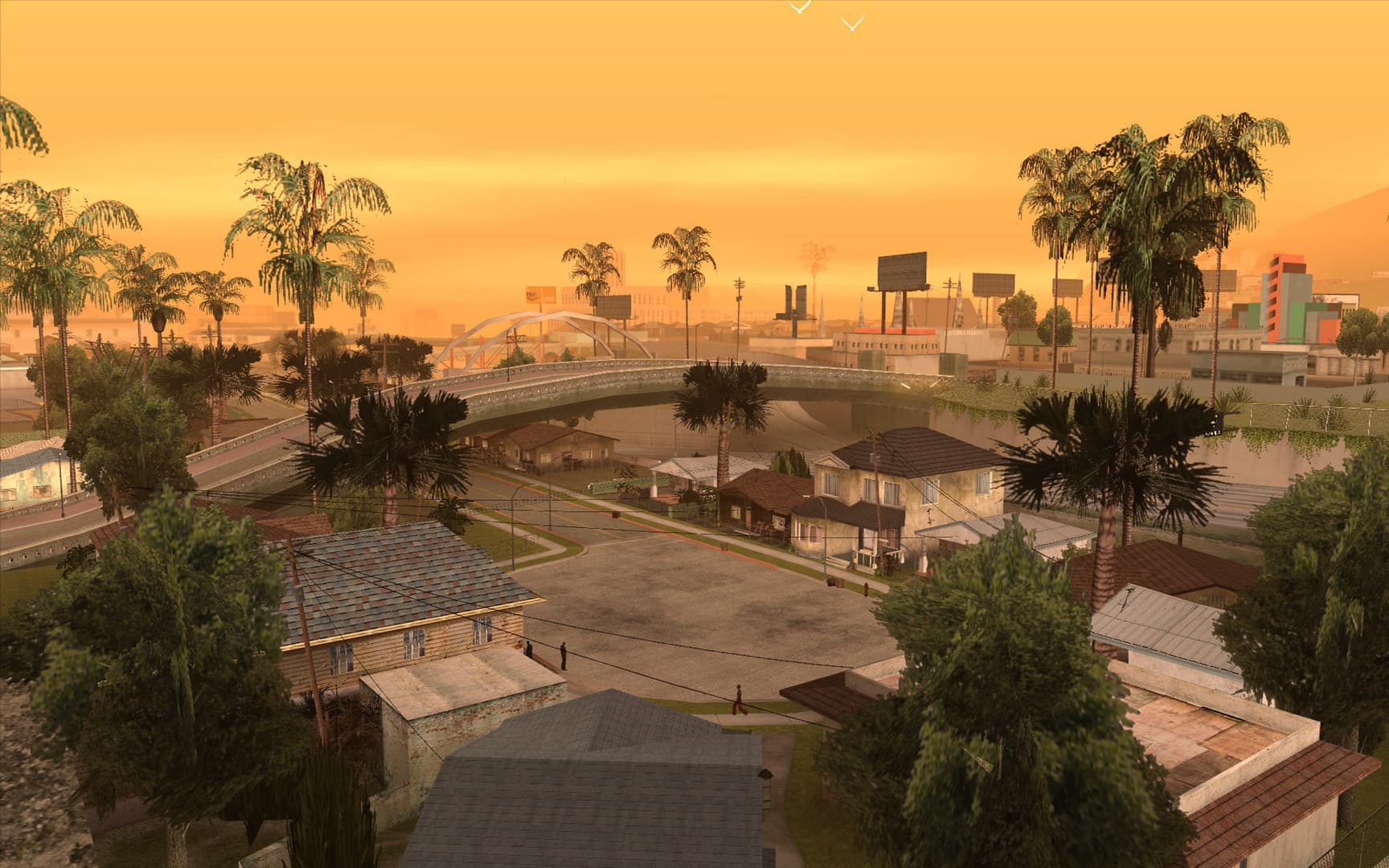
Der Samplife Launcher sieht neu aus. Das Fenster ist nur noch etwa halb so groß, ein Bild aus dem Spiel füllt den ganzen Hintergrund, und es steht nur noch, was du zum Spielen brauchst: dein Name, auf Wunsch dein Passwort und der große Knopf „Verbinden“. Er heißt jetzt so statt „Spielen“ und macht dasselbe wie vorher: Er bringt deine Dateien auf den Stand des Servers, startet SA-MP und verbindet dich direkt.
Unter dem Knopf siehst du, wie viele Spieler gerade auf dem Server sind. Die Zahl fragt der Launcher alle 30 Sekunden neu ab. Rechts stehen die drei neuesten Updates aus der Community, ein Klick öffnet das Update auf der Website.
Muss der Launcher vor dem Start etwas laden, wird der Knopf zum Fortschrittsbalken. Darunter steht, wie viel schon geladen ist, mit „Details“ siehst du alles, was gerade passiert, und mit „Abbrechen“ hörst du auf. Läuft das Spiel, wird der Knopf grau mit einem grünen Punkt. Den Launcher kannst du dann offen lassen oder schließen.
Alles, was du selten brauchst, liegt jetzt in den Einstellungen: Du öffnest sie mit dem Zahnrad oben rechts oder mit einem Klick auf dein GTA-Verzeichnis unten im Fenster. Dort änderst oder suchst du das GTA-Verzeichnis, schaltest Serverpasswort und 4GB-Patch an oder aus, siehst unter „Was wird geladen?“, was der Launcher einrichtet, und findest „Gründlich prüfen“, „Protokoll öffnen“ und „Deinstallieren“. Liegen in deinem GTA-Verzeichnis Dateien, die sich mit denen des Servers beißen, zeigt der Launcher eine gelbe Zeile über deinem Namen; „Ansehen“ öffnet die Einzelheiten.
Beim ersten Start fragt eine Karte an Stelle von Name und Knopf, wo dein GTA San Andreas liegt. Bestätige den Vorschlag oder wähle selbst einen Ordner, danach geht es los wie gewohnt.
Du musst nichts tun: Der Launcher aktualisiert sich beim nächsten Start von selbst auf die Version 2.8.0.